
今イチオシ!キャンペーン




新規登録


ログイン方法
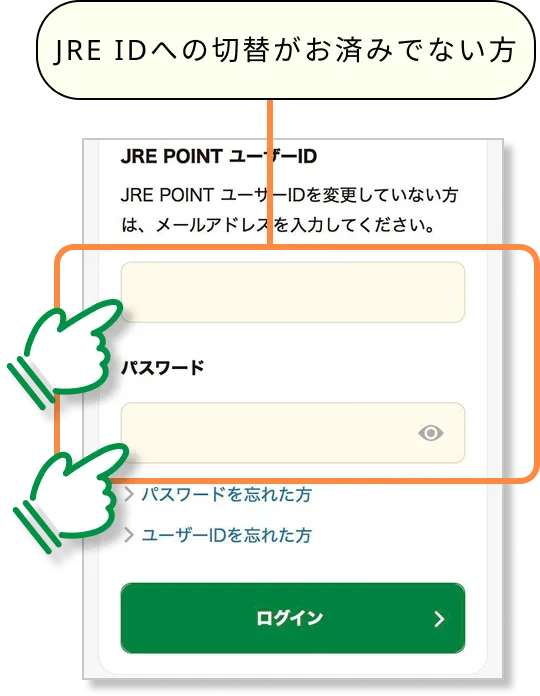
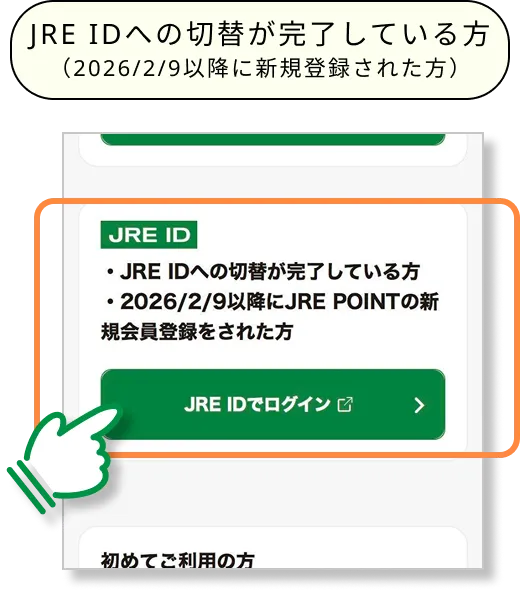

エントリー方法


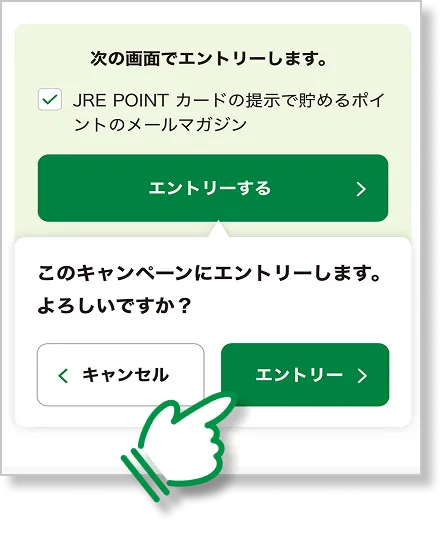
「エントリーする」ボタンをタップ
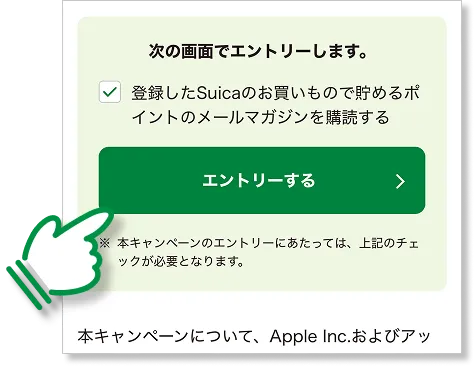
「エントリー」ボタンをタップ
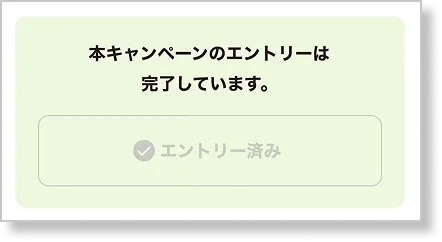
エントリー完了済みのキャンペーンはグレーで
「エントリー済み」と表示されます。
ポイントアップ・倍付けキャンペーンについて
エントリー前のお買いものは
キャンペーンの対象になりません。
エントリー前のお買いものでも
当日中にSuicaの登録とエントリーを行えば、
キャンペーンの対象となります。
エントリー確認
エントリー完了済みか確かめるには
2通りの方法があります。
JRE POINTアプリとJRE POINT WEBサイトのメニューや
キャンペーンページからご確認いただけます。
 メニューから確認

アプリにログイン後、画面内の左上の「メニュー」をタップ
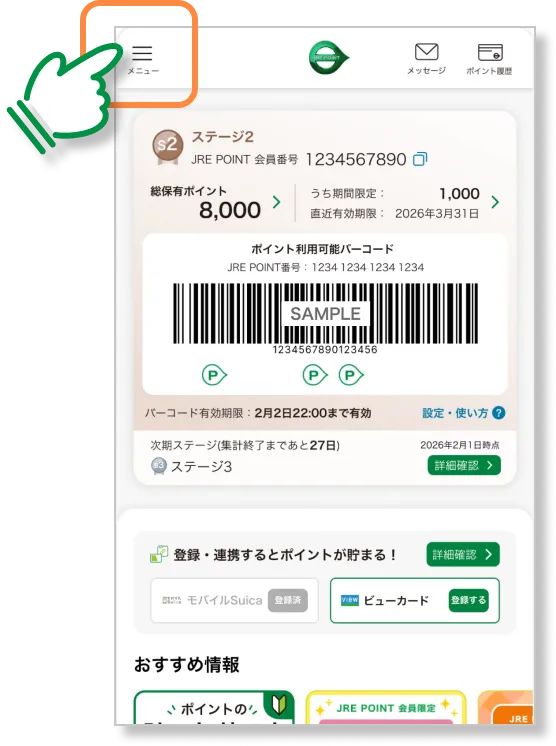
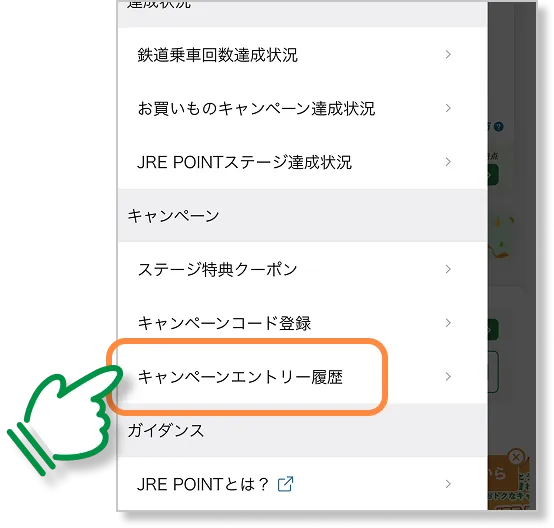
「キャンペーンエントリー履歴」をタップ
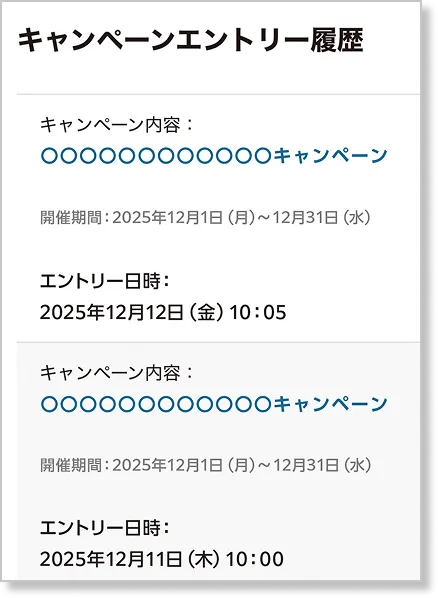
エントリー完了済みのキャンペーン一覧が表示されます。

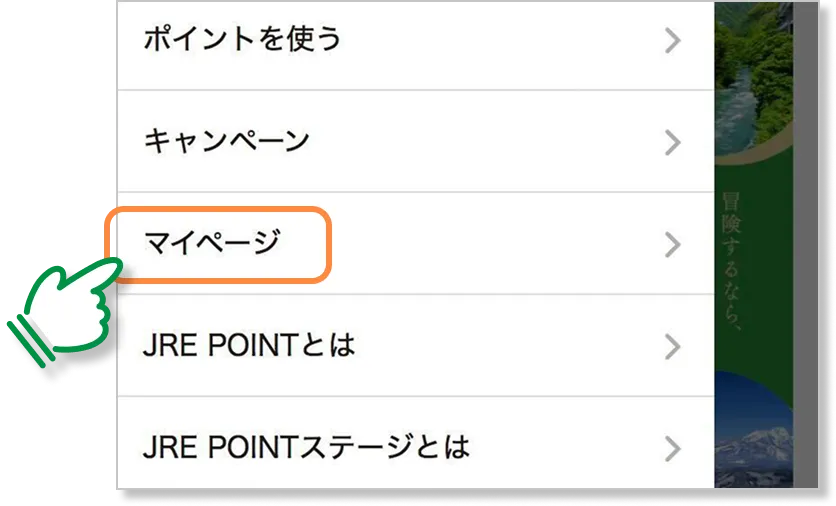
サイトにログイン後、画面左上の「メニュー」をタップ
「マイページ」をタップ
「キャンペーンエントリー履歴」をタップ
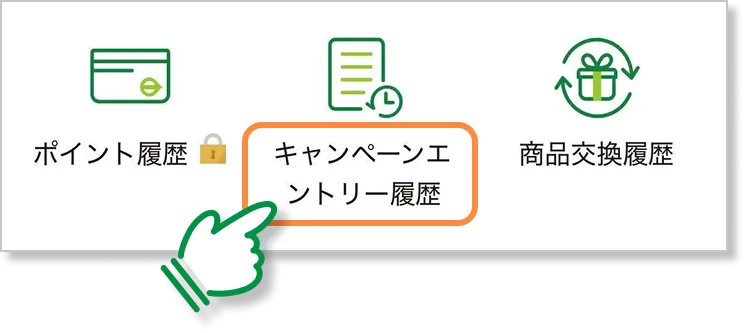
エントリー完了済みのキャンペーン一覧が表示されます。

 キャンペーンページで確認
各キャンペーンページから
エントリー完了済みかをご確認いただけます。
エントリー完了済みのキャンペーンはグレーで
「エントリー済み」と表示されます。
達成状況確認
JRE POINTアプリで確認

達成状況の確認は
JRE POINTアプリの
ダウンロードが必要です。
アプリダウンロードはこちら


JRE POINTアプリへ移動します。
スマートフォンからご利用ください
「お買いものキャンペーン達成状況」をタップ
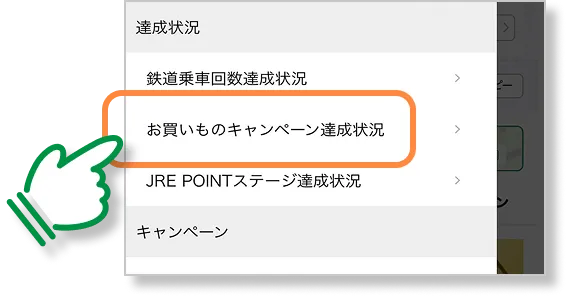
スクロールすると次の条件達成までの
ポイント数や金額が確認できます。
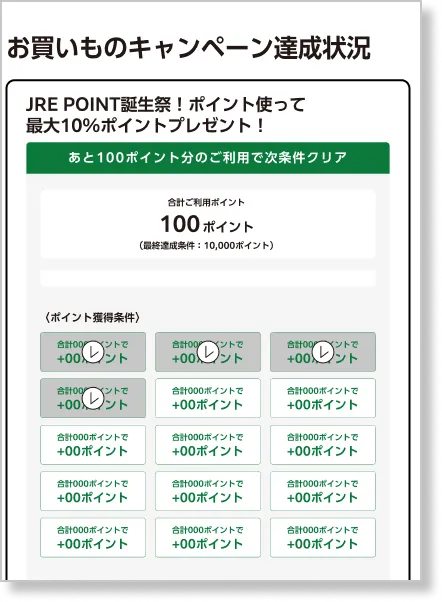
※達成状況が確認できないキャンペーンもございます。

JRE POINTアプリへ移動します。スマートフォンからご利用ください。
各種カード追加
エントリーしたアカウントにログイン
左上のメニューを開く
「登録カード管理・サービス連携状況」をタップ
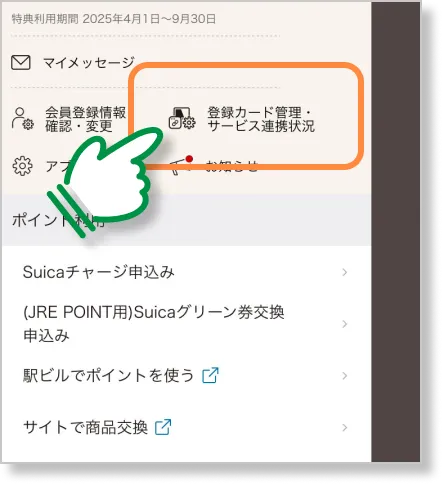
「追加する」をタップ
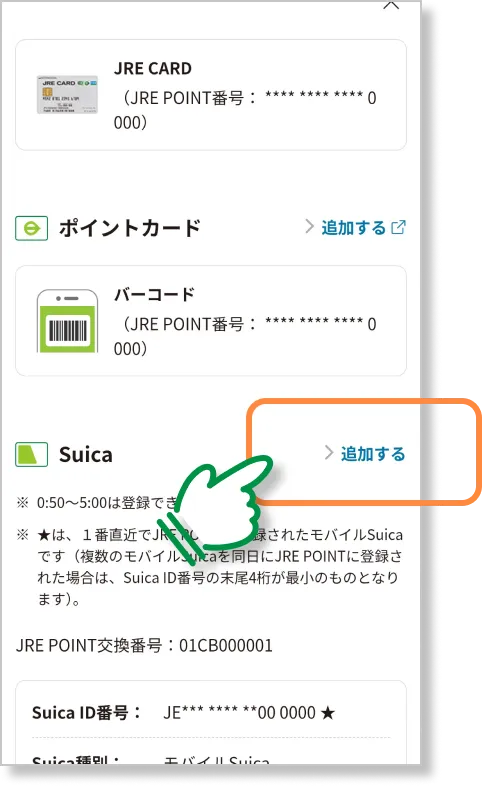
※登録したい媒体の横にある「追加する」をタップしてください。


JRE POINTアプリは以下のバージョンを推奨します。iOS : iOS 17、iOS 18、iOS 26、Android:Androidバージョン 14、15、16(2026年7月時点)
Apple および Apple ロゴは米国その他の国で登録された Apple Inc. の商標です。App Store は Apple Inc. のサービスマークです。 Google Play および Google Play ロゴは、Google LLC の商標です。