
Suicaで新規登録する
Suicaで新規登録する手順をご説明します。
ステップ1お手持ちのSuicaを準備し、種類を確認する
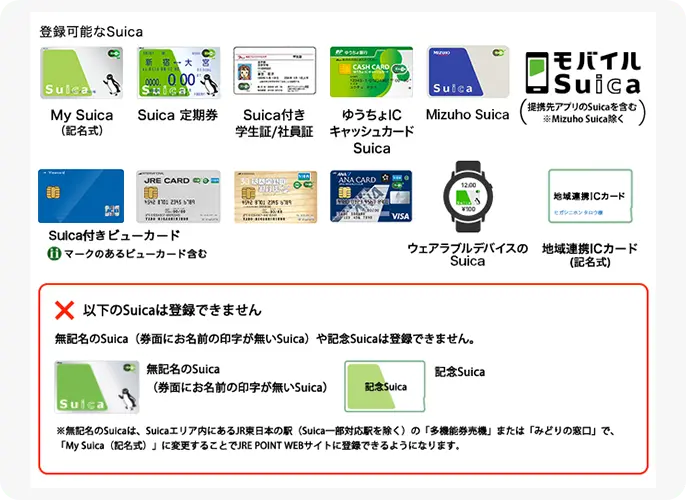
お手持ちのSuicaを準備し、登録できるかご確認ください。
- ご本人名義のSuicaのみご登録いただけます。
- 無記名のSuica(券面にお名前の印字が無いSuica)や記念Suicaなどは登録できません。
【Suica付きビューカードの場合】
- マークのあるカードが対象です。
- マークのあるビューカード付帯のSuicaも登録できます。
- クレジット決済によるポイントとおまとめしたい場合は、別途ビューカードの登録が必要となります。
ステップ2トップページから[新規登録]を押下
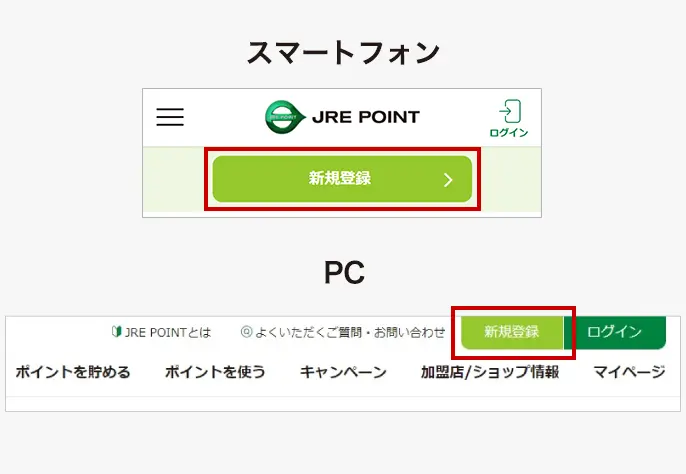
JRE POINT WEBサイトのトップページ上部にある[新規登録]を押してください。
JRE POINT WEBサイトにログインできる方(すでに別のカードを登録されている方)は、こちらをご確認ください。
ステップ3JRE IDへの新規登録・ログイン
2026年2月9日(月)より、JRE POINT WEBサイトの新規登録の際には、JRE IDの登録が必要となります。
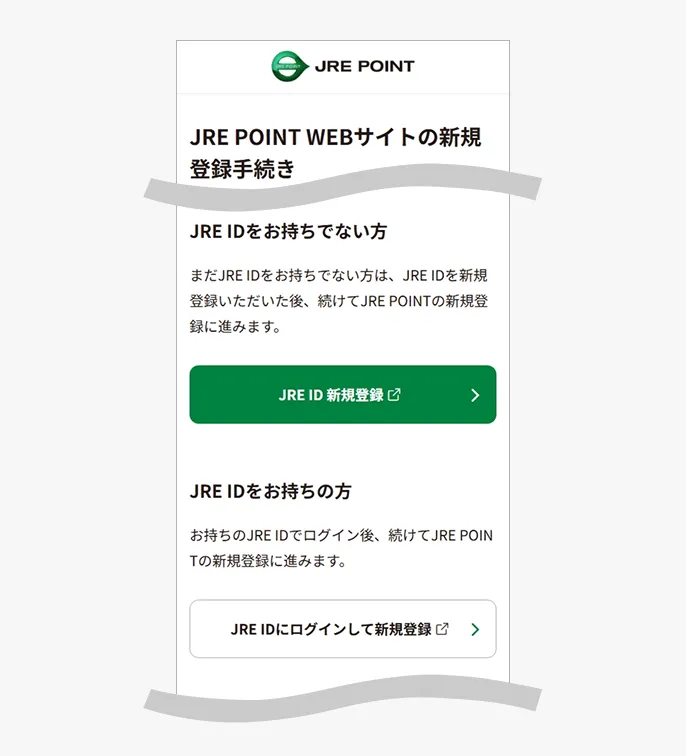
JRE IDをお持ちでない方は[JRE ID 新規登録]を押してJRE IDの新規登録をしてください。JRE IDをお持ちの方は[JRE IDにログインして新規登録]を押してJRE IDのログインをしてください。
ステップ4規約・利用の同意
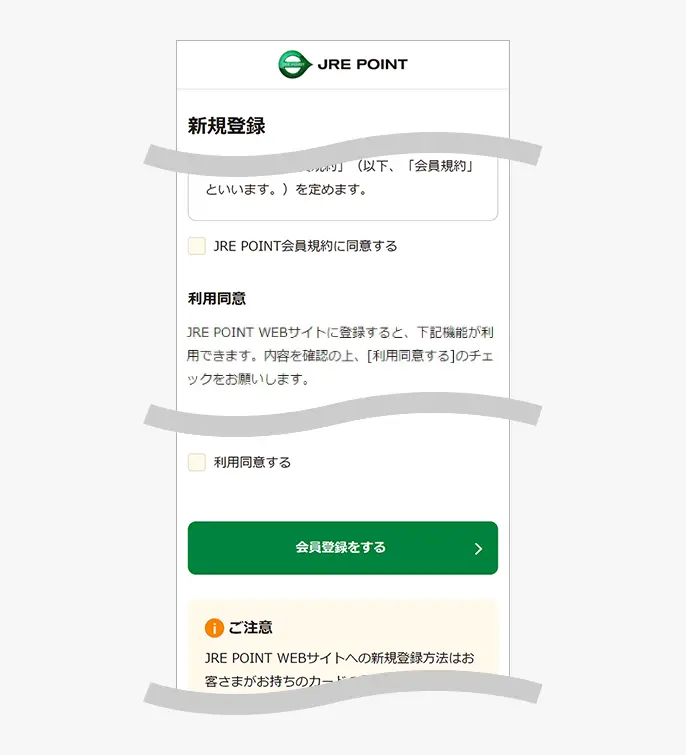
「JRE POINT会員規約」および「利用同意」をご確認いただき、[JRE POINT会員規約に同意する]、[利用同意する]をチェックの上、[会員登録をする]を押してください。
ステップ5登録カードの選択
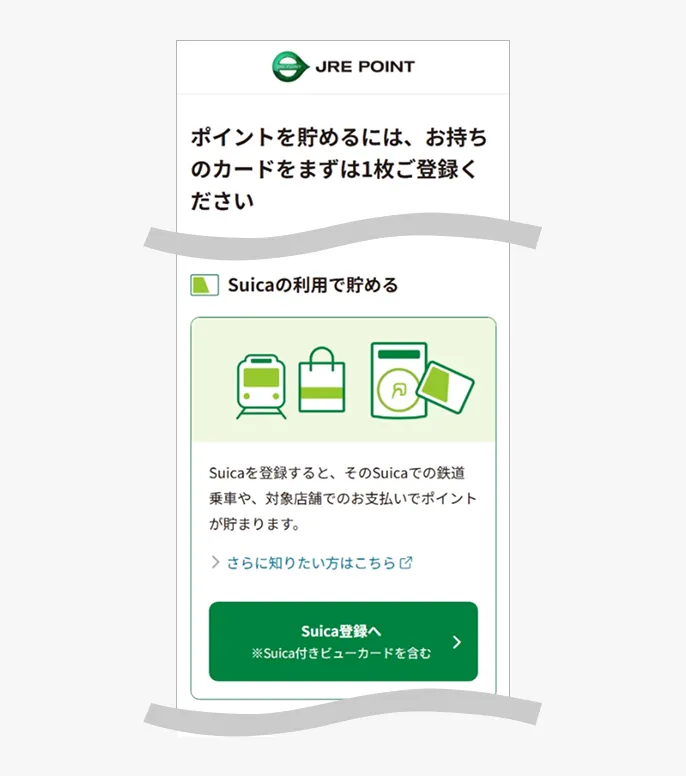
[Suica登録へ]を押してください。
ステップ6登録情報の入力(Suica情報)
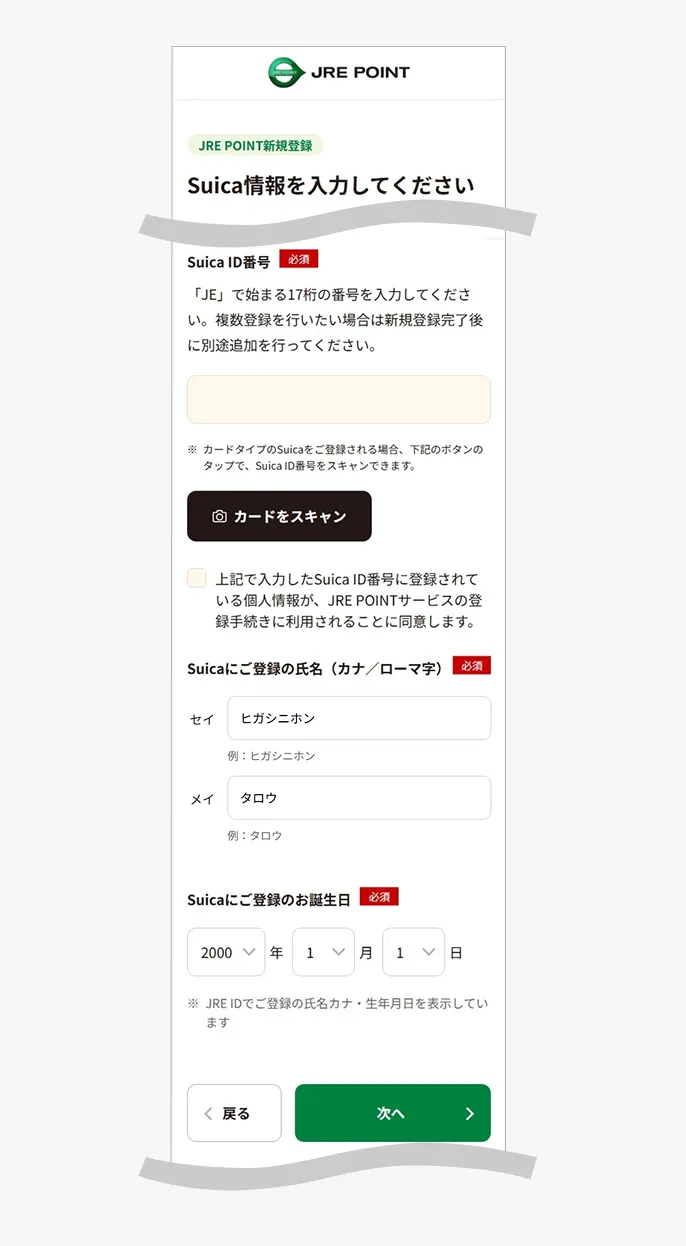
登録するSuica ID番号、氏名(カナ/ローマ字)、お誕生日を入力し、[次へ]を押してください。
- 氏名(カナ/ローマ字)、お誕生日は、JRE IDに登録されている情報が自動でセットされます。
- Suica ID番号の確認方法についてはこちらでご確認ください。
モバイルSuicaで新規登録をいただく方へ
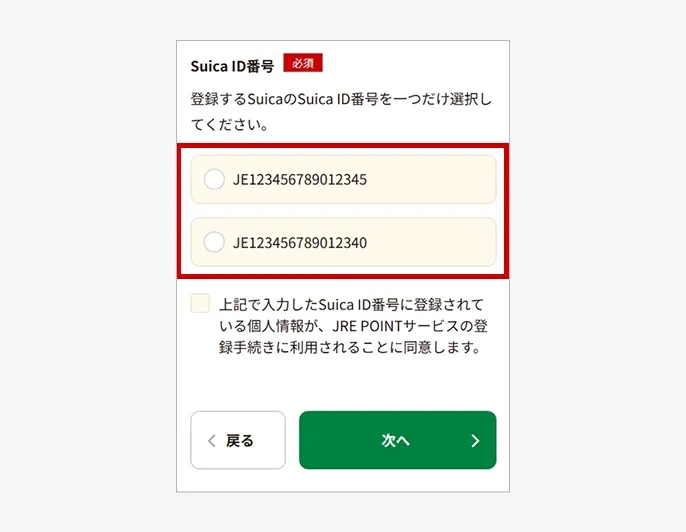
JRE IDにモバイルSuicaを登録している場合、SuicaID番号の一覧が表示されます。主にご利用になるSuicaID番号を一つ選択して、[次へ]を押してください。
選択しなかったモバイルSuicaも後から追加できます。
JRE IDとモバイルSuicaを連携していても、JRE POINT WEBサイトにモバイルSuicaを登録していない場合、JRE POINTは貯まりません。
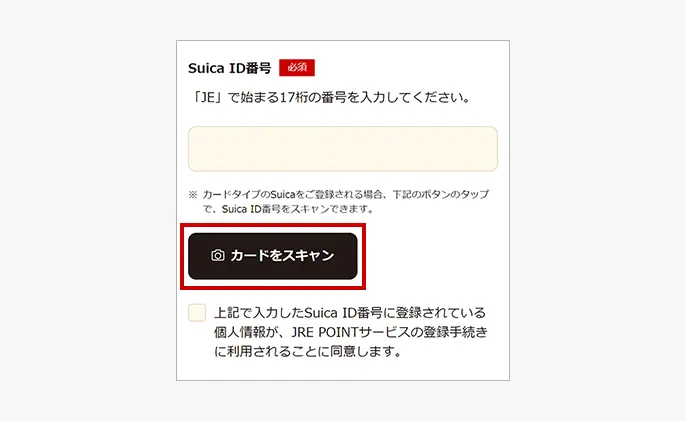
スマートフォンでお手続きをされる場合、Suica ID番号をカメラでスキャンできます
スマートフォンでカードタイプのSuicaをご登録される場合、Suica ID番号入力欄下にある[カードをスキャン]をタップすると、スマートフォンのカメラ機能を使ってSuica ID番号をスキャンし、入力することもできます。
- スキャンされたSuica ID番号やカードの画像は保存されません。
ステップ7登録情報の入力(お客さま情報)
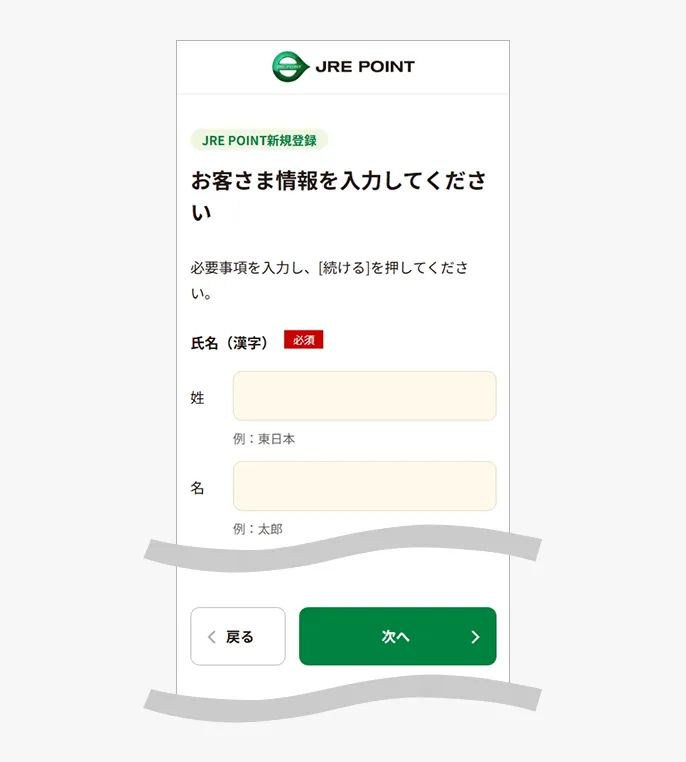
必要事項を入力し、[次へ]を押してください。
ステップ8登録情報の入力(メルマガ・ダイレクトメール・第2パスワード)
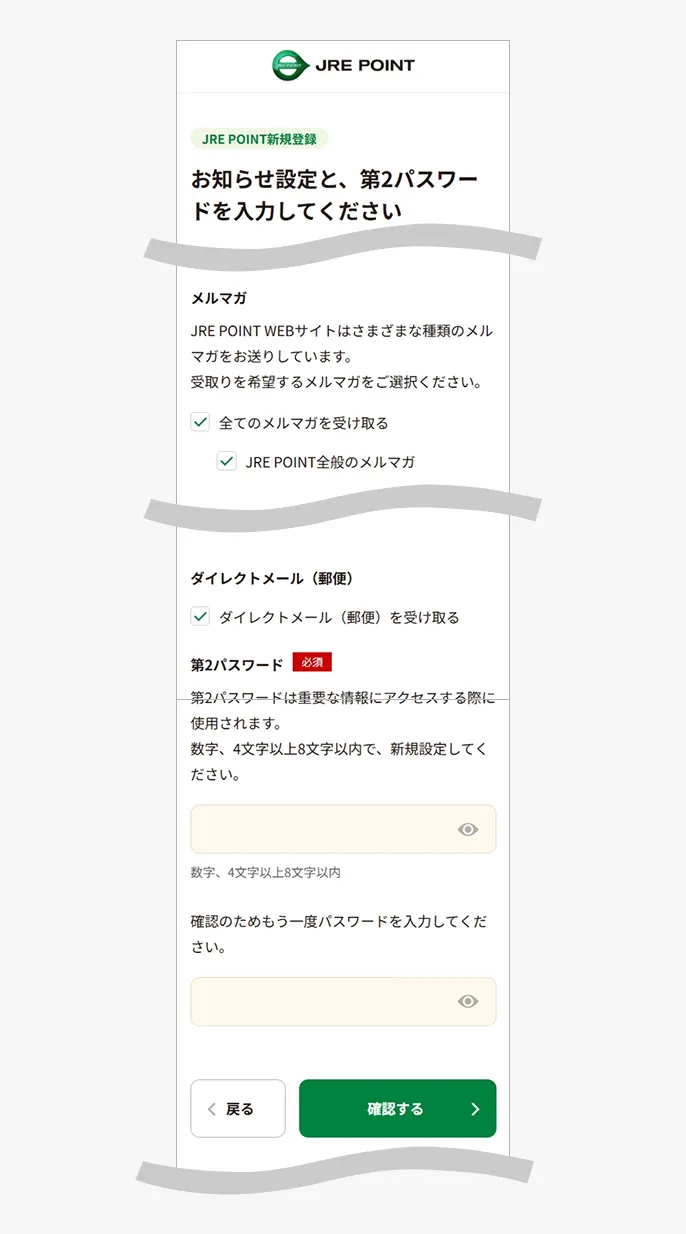
受取りを希望されるメルマガ・ダイレクトメールをご選択の上、重要な情報にアクセスする際に使用する第2パスワードを入力し、[確認する]を押してください。
ステップ9登録情報の確認
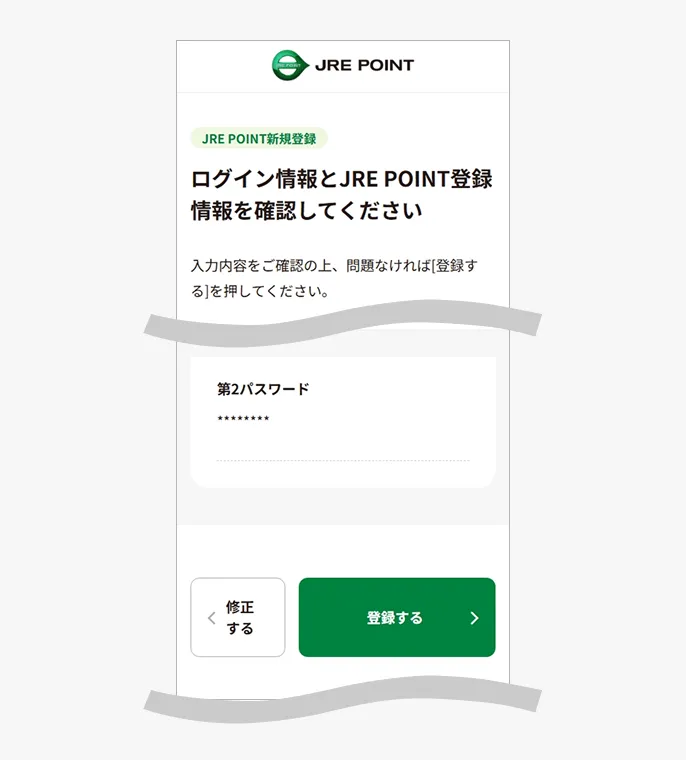
登録情報の確認画面が表示されますので、入力内容をご確認ください。問題なければ[登録する]を押すと登録が完了となります。
ステップ10登録完了
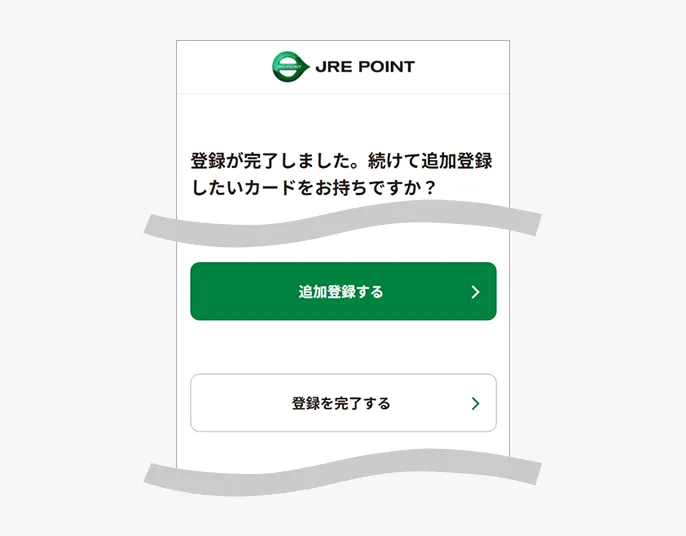
以上で登録完了です。ご登録のメールアドレス宛に届いている登録完了メールもご確認ください。
続けて登録したいカードがある場合、[追加登録する]を、無い場合は「登録を完了する」を押してください。
新規登録はこちらから
利用ガイド
各種手続きの方法を画面でご説明します。