
ビューカードの追加
登録カードにビューカードを追加する手順をご案内します。
ステップ1ビューカードを準備
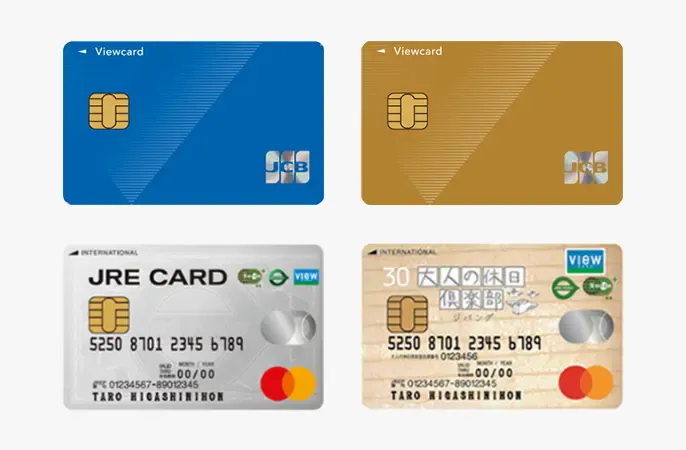
お手持ちのビューカードをご準備ください。
- Suica付きビューカードのSuicaでポイントを貯めるには、別途Suicaの登録が必要となります。
- 店頭発行カード(ルミネカード・ビックカメラSuicaカードを除く)の場合、お受け取りの2日後から登録できます。
- 家族カード、マークの付いたカード、および法人カードはJRE POINT WEBサイトには登録できません。
- 即時発行(バーチャルカード)は、即時発行当日に付帯するJREP番号(JRE POINT番号)をJRE POINT WEBサイトへ登録することはできません。翌日以降に登録をおこなってください。即時発行(バーチャルカード)についてはこちら
ステップ2JRE POINT WEBサイトにログイン
JRE IDへの切替が完了している方と、JRE IDへの切替がお済みでない方でログイン方法が異なります。
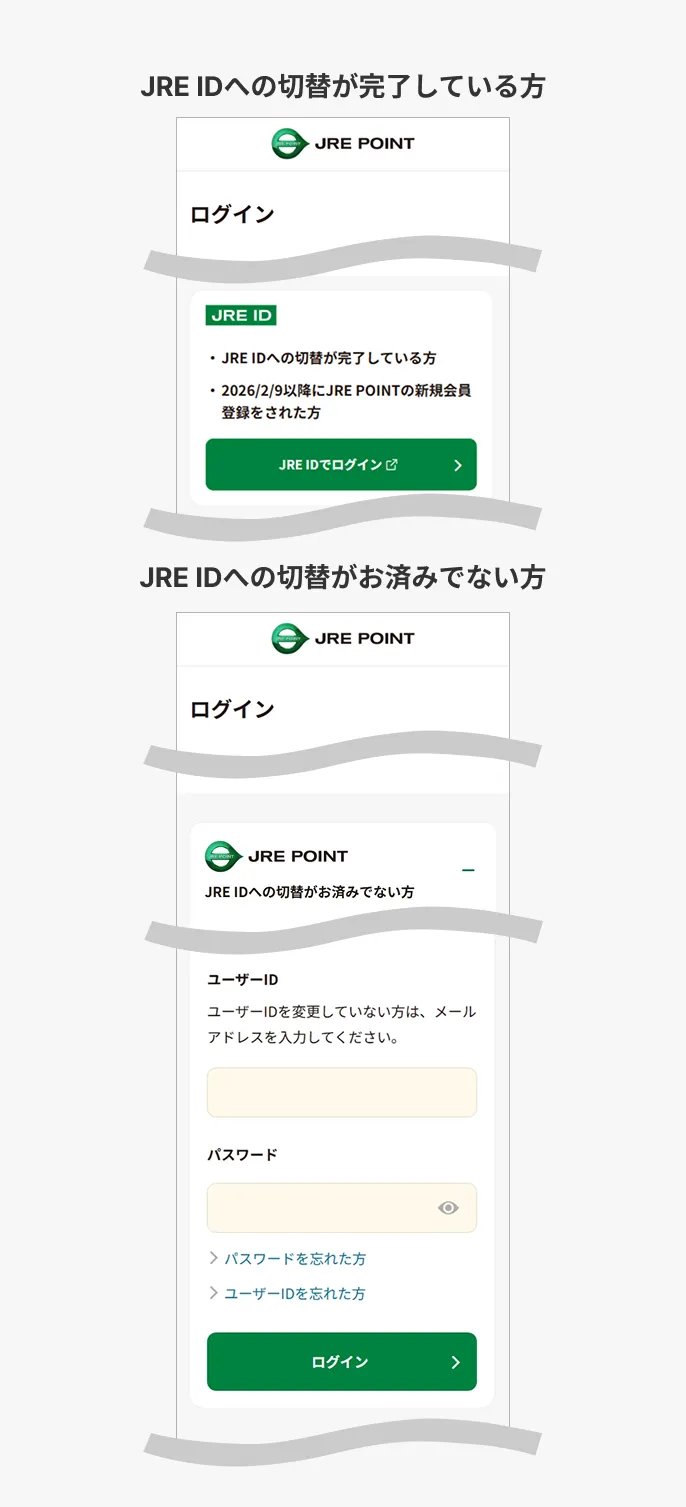
JRE POINT WEBサイトのトップページからログインします。
JRE IDへの切替が完了している方は、[JRE IDでログイン]を押してログインしてください。
JRE IDへの切替がお済みでない方は、[JRE IDへの切替がお済みでない方]を押して必要事項を入力後、ログインしてください。
ステップ3マイページから[登録カード管理・サービス連携状況]を選択
![[登録カード管理]を選択](/assets/img/point/guide/common/img-25-mypage-add.webp)
ログイン後のJRE POINT WEBサイトのマイページにある[登録カード管理・サービス連携状況]を押してください。
ステップ4「ビューカード」の項目にある[ビューカードを登録する]を選択
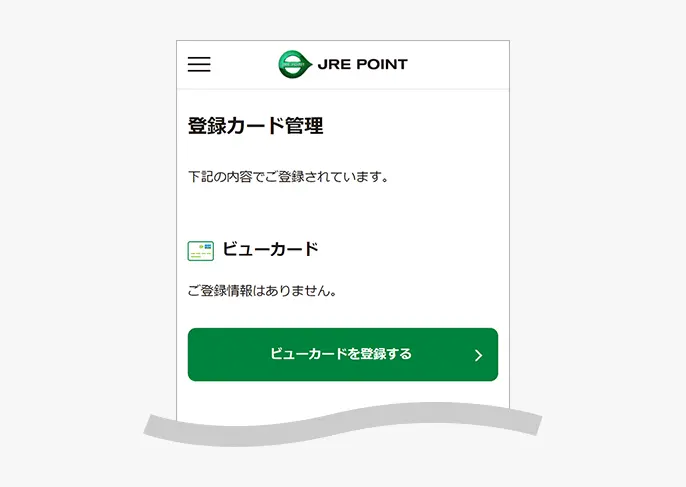
「ビューカード」の項目にある[ビューカードを登録する]を押してください。
- ビューカードの追加には、お客さまの会員情報とビューカードにご登録の氏名などの情報が同一であることが必要となります。
- 1枚のビューカードをご登録すれば、同一契約者の持つすべてのビューカードが同じポイント口座におまとめされます。(家族カードでは追加作業は行えません。)
ステップ5JRE POINT番号の入力
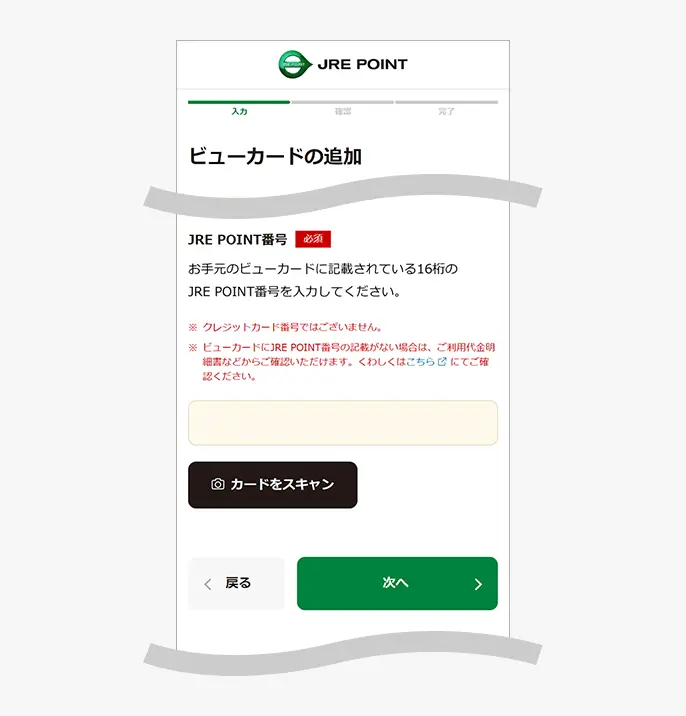
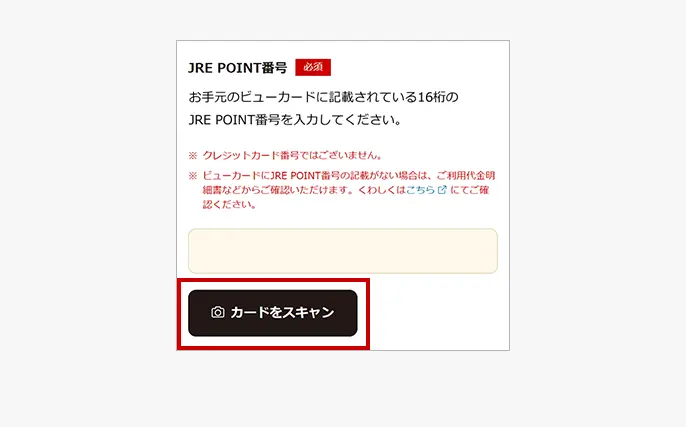
登録するビューカードのJRE POINT番号を入力し、[次へ]を押してください。
JRE POINT番号について
ビューカードをJRE POINT WEBサイトに登録するにはJRE POINT番号(16桁)が必要です。JRE POINT番号は、「カード券面」、「ご利用代金明細書」、「JRE POINT商品交換ダイヤル(自動音声応答電話)」のいずれかの方法でご確認いただけます。
スマートフォンでお手続きをされる場合、JRE POINT番号をカメラでスキャンできます
スマートフォンでお手続きをされる場合、JRE POINT番号入力欄下にある[カードをスキャン]をタップすると、スマートフォンのカメラ機能を使ってJRE POINT番号をスキャンし、入力することもできます。
- スキャンされたJRE POINT番号やカードの画像は保存されません。
ステップ6Suicaの同時登録設定
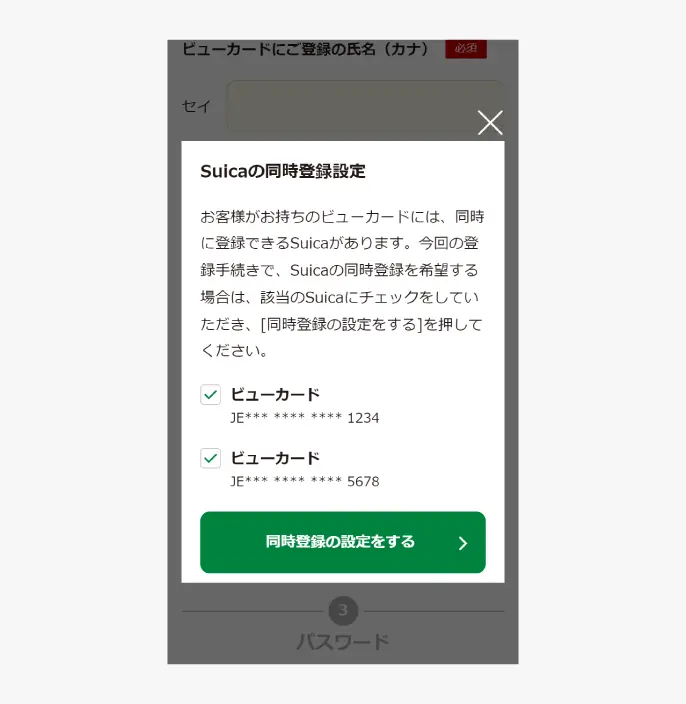
登録するビューカードがSuica付きビューカードの場合、[次へ]を押下後、Suicaの同時登録設定画面が表示されます。Suicaの同時登録を行う場合は、該当のSuicaにチェックをしていただき、[同時登録の設定をする]を押してください。
ステップ7ビューカードの追加確認
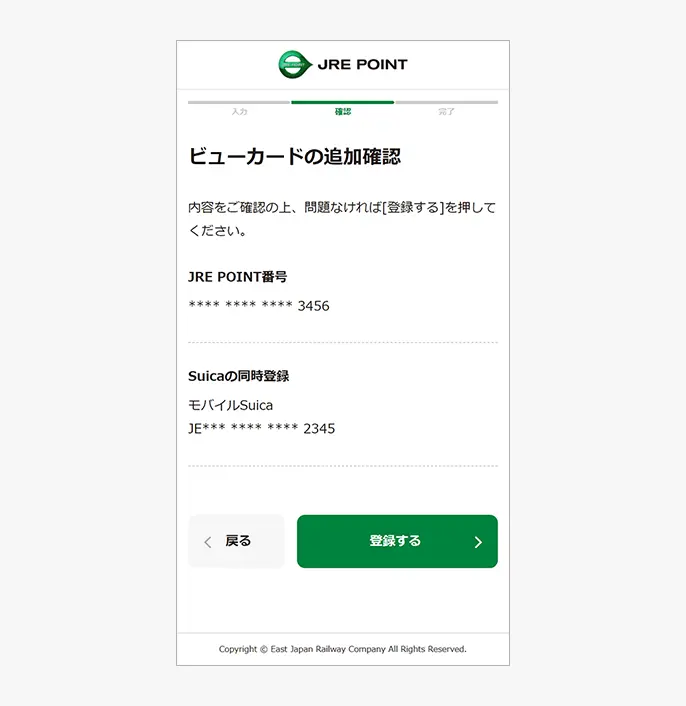
登録情報の確認画面が表示されますので、入力内容をご確認の上、問題なければ[登録する]を押すと登録が完了となります。
ステップ8追加完了
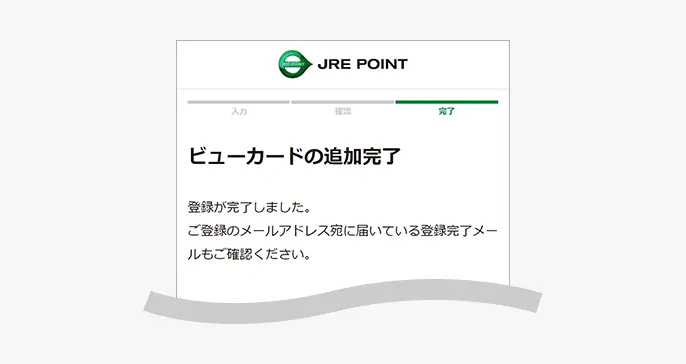
以上で追加完了です。ご登録のメールアドレス宛に届いている登録完了メールもご確認ください。
Suicaの同時登録を行わなかった場合、Suicaでポイントを貯めるには、別途Suicaの登録が必要となります。
Suicaを登録する手順はこちらをご確認ください。
利用ガイド
各種手続きの方法を画面でご説明します。