
ビューカードで新規登録する
ビューカードで新規登録する手順をご説明します。
- 店頭発行カード(ルミネカード・ビックカメラSuicaカードを除く)の場合、お受け取りの2日後から登録できます。
- 即時発行(バーチャルカード)は、即時発行当日に付帯するJREP番号(JRE POINT番号)をJRE POINT WEBサイトへ登録することはできません。翌日以降に登録をおこなってください。即時発行(バーチャルカード)についてはこちら
ステップ1ビューカードを準備
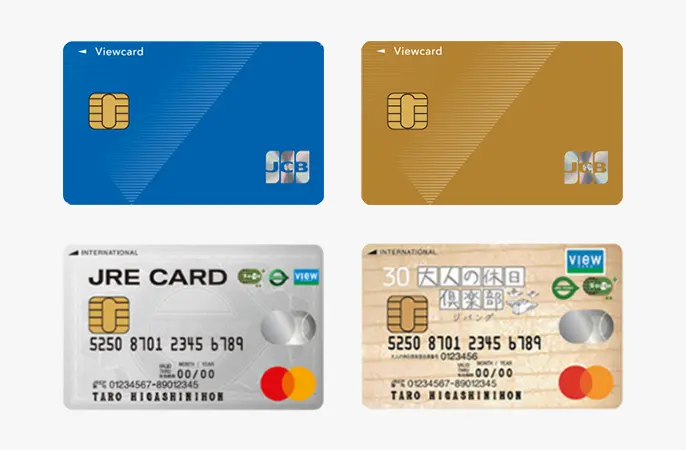
お手持ちのビューカードをご準備ください。
- Suica付きビューカードのSuicaでポイントを貯めるには、別途Suicaの登録が必要となります。
- 店頭発行カード(ルミネカード・ビックカメラSuicaカードを除く)の場合、お受け取りの2日後から登録できます。
- 家族カード、マークの付いたカード、および法人カードはJRE POINT WEBサイトには登録できません。
- 即時発行(バーチャルカード)は、即時発行当日に付帯するJREP番号(JRE POINT番号)をJRE POINT WEBサイトへ登録することはできません。翌日以降に登録をおこなってください。即時発行(バーチャルカード)についてはこちら
ステップ2トップページから[新規登録]を押下
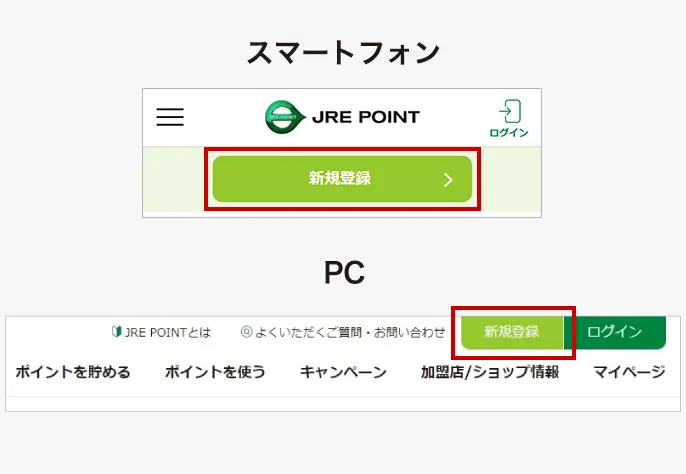
JRE POINT WEBサイトのトップページ上部にある[新規登録]を押してください。
JRE POINT WEBサイトにログインできる方(すでに別のカードを登録されている方)は、こちらをご確認ください。
ステップ3JRE IDへの新規登録・ログイン
2026年2月9日(月)より、JRE POINT WEBサイトの新規登録の際には、JRE IDの登録が必要となります。
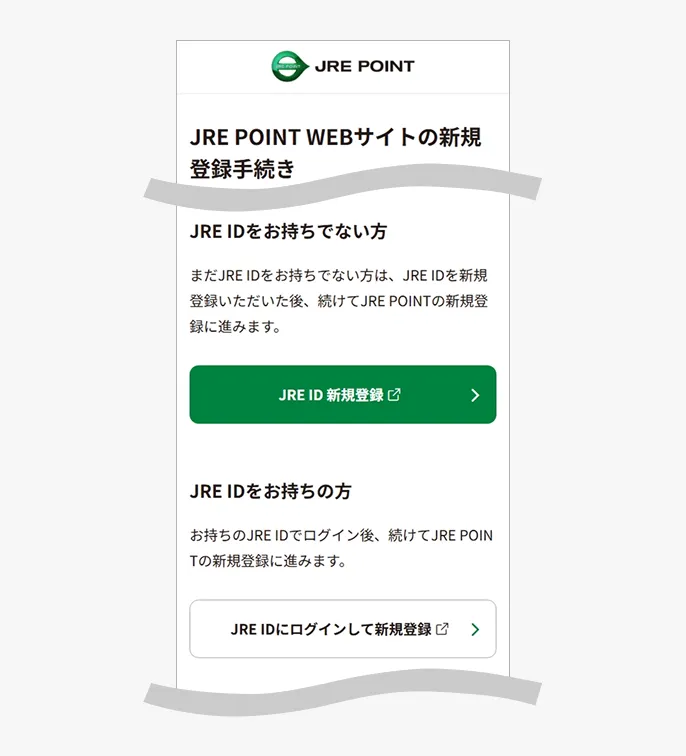
JRE IDをお持ちでない方は[JRE ID 新規登録]を押してJRE IDの新規登録をしてください。JRE IDをお持ちの方は[JRE IDにログインして新規登録]を押してJRE IDのログインをしてください。
ステップ4規約・利用の同意
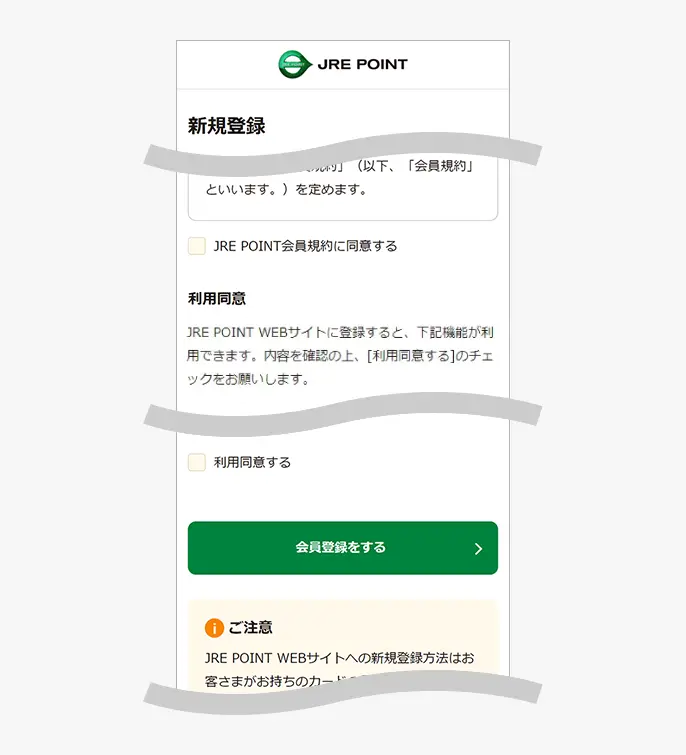
「JRE POINT会員規約」および「利用同意」をご確認いただき、[JRE POINT会員規約に同意する]、[利用同意する]をチェックの上、[会員登録をする]を押してください。
ステップ5登録カードの選択
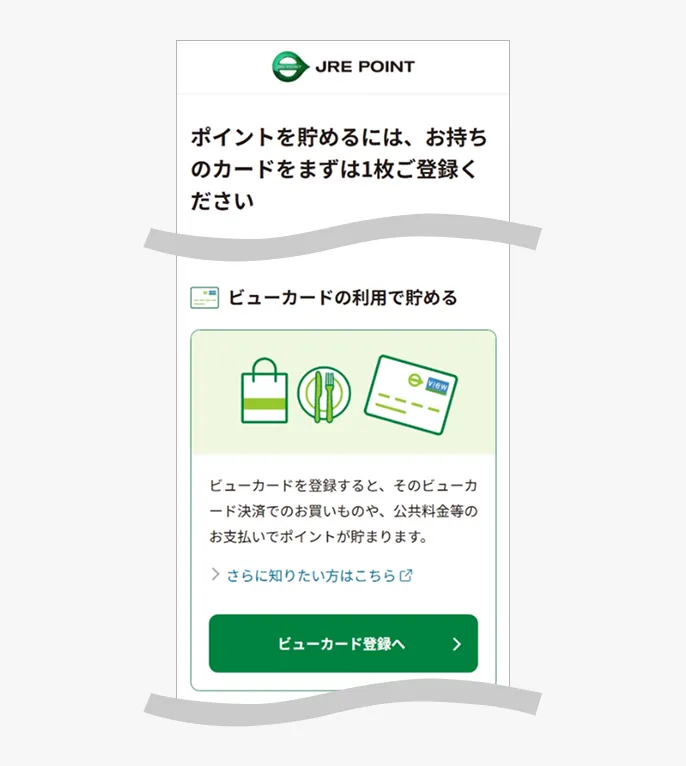
[ビューカード登録へ]を押してください。
ステップ6登録情報の入力(ビューカード情報)
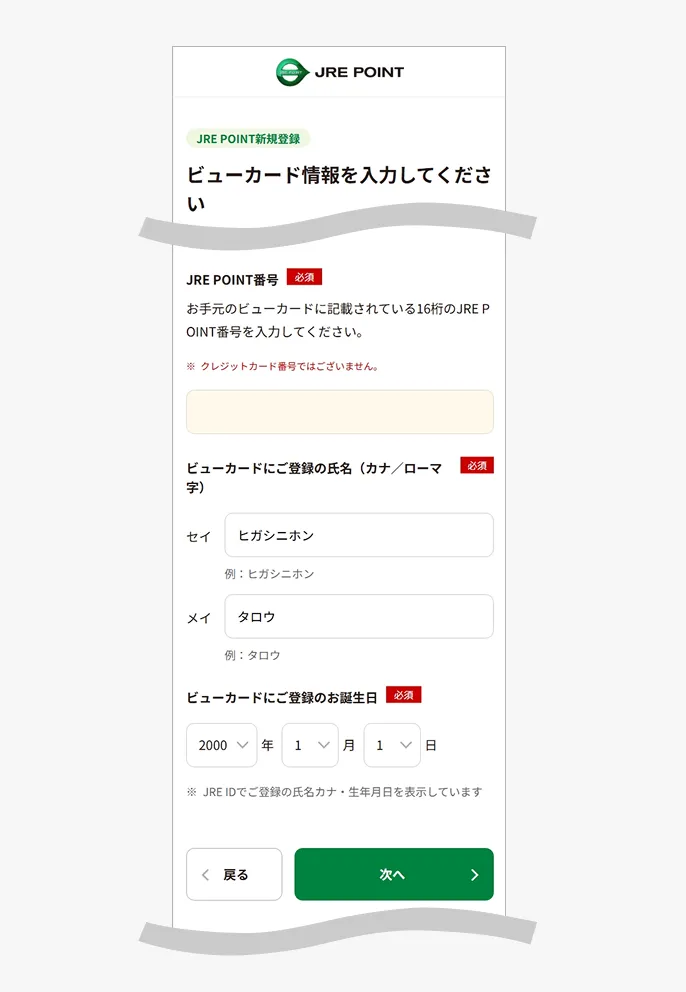
JRE POINT番号、氏名(カナ/ローマ字)、お誕生日を入力し、[次へ]を押してください。
- 氏名(カナ/ローマ字)、お誕生日は、JRE IDに登録されている情報が自動でセットされます。
JRE POINT番号について
ビューカードをJRE POINT WEBサイトに登録するにはJRE POINT番号(16桁)が必要です。JRE POINT番号は、「カード券面」、「ご利用代金明細書」、「JRE POINT商品交換ダイヤル(自動音声応答電話)」のいずれかの方法でご確認いただけます。
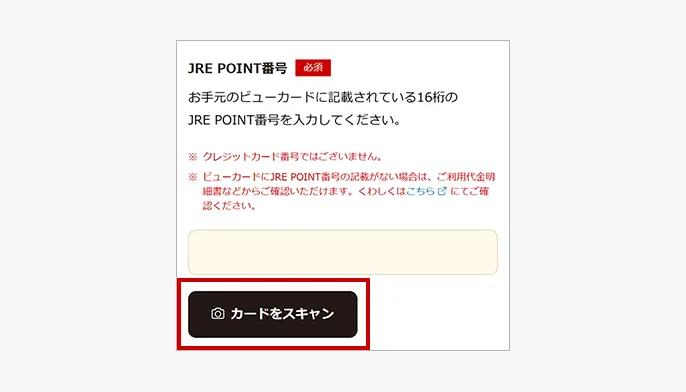
スマートフォンでお手続きをされる場合、JRE POINT番号をカメラでスキャンできます
スマートフォンでお手続きをされる場合、JRE POINT番号入力欄下にある[カードをスキャン]をタップすると、スマートフォンのカメラ機能を使ってJRE POINT番号をスキャンし、入力することもできます。
- スキャンされたJRE POINT番号やカードの画像は保存されません。
ステップ7登録情報の入力(Suicaの同時登録設定)
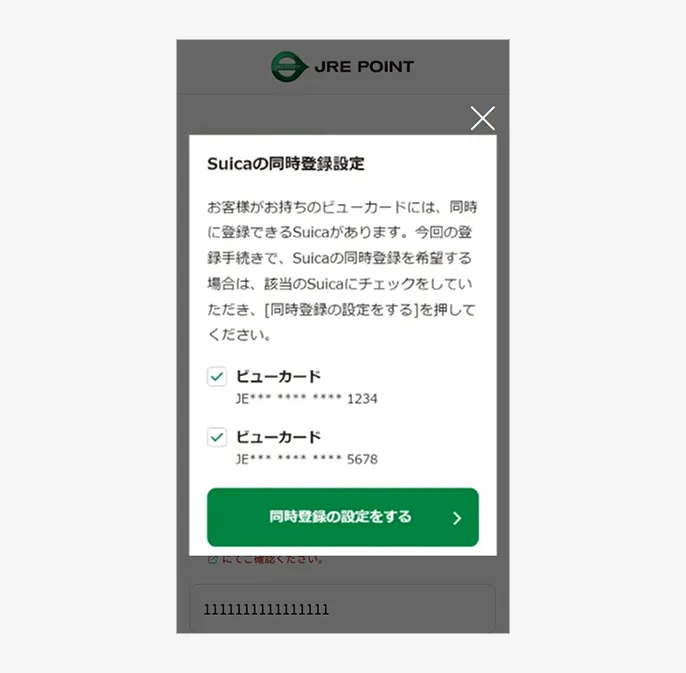
登録するビューカードがSuica付きビューカードの場合、Suicaの同時登録設定画面が表示されます。Suicaの同時登録を行う場合は、該当のSuicaにチェックをしていただき、[同時登録の設定をする]を押してください。
ステップ8登録情報の入力(メルマガ・ダイレクトメール・第2パスワード)
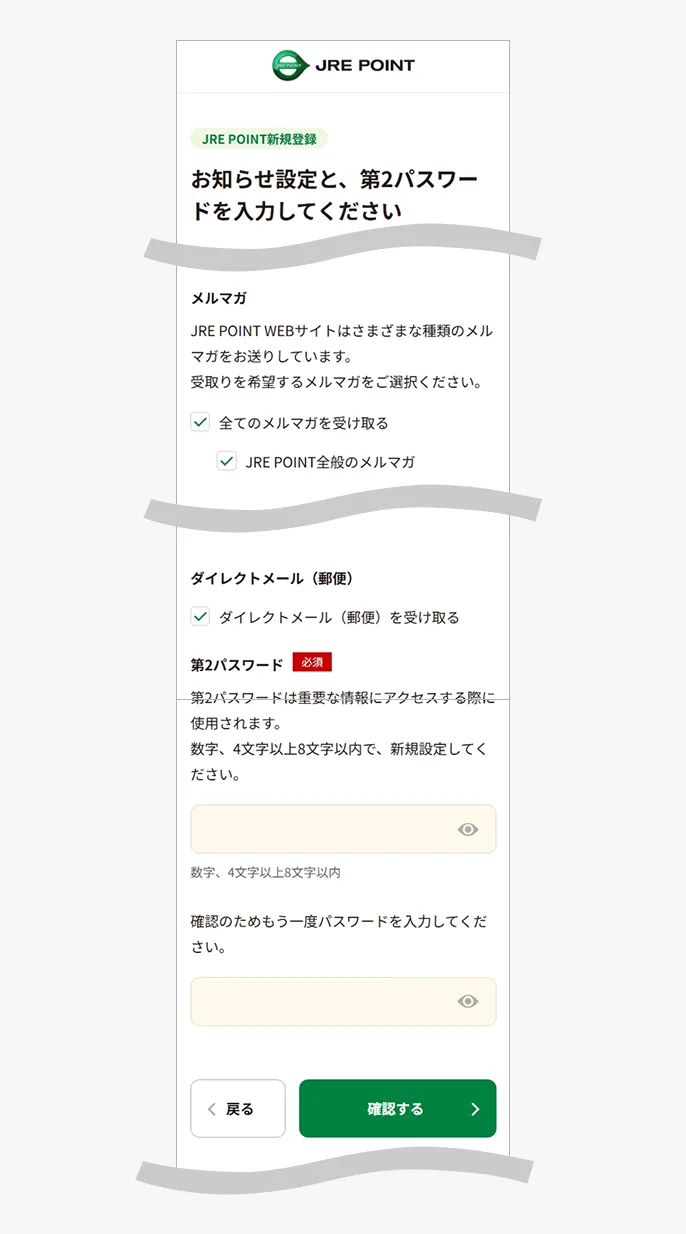
受取りを希望されるメルマガ・ダイレクトメールをご選択の上、重要な情報にアクセスする際に使用する第2パスワードを入力し、[確認する]を押してください。
ステップ9登録情報の確認
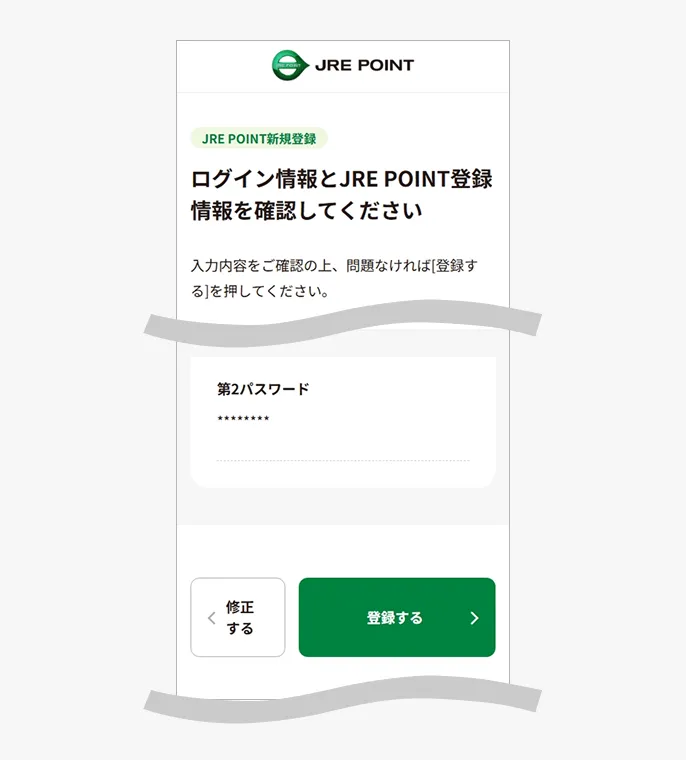
登録情報の確認画面が表示されますので、入力内容をご確認ください。問題なければ[登録する]を押すと登録が完了となります。
ステップ10登録完了
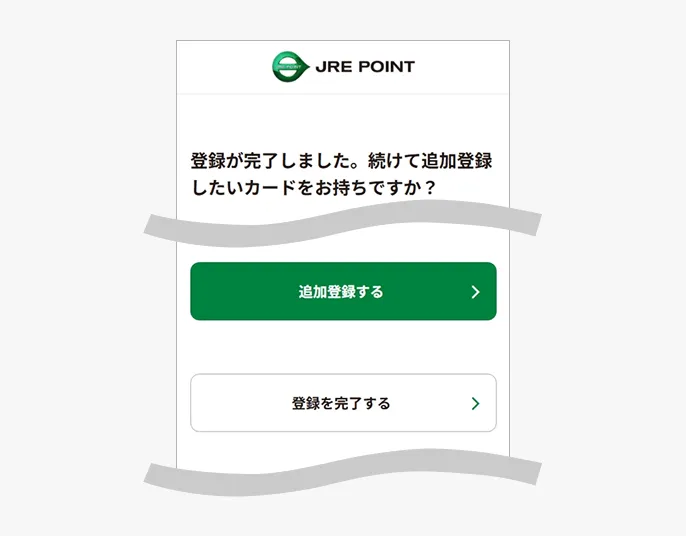
以上で登録完了です。ご登録のメールアドレス宛に届いている登録完了メールもご確認ください。
続けて登録したいカードがある場合、[追加登録する]を、無い場合は「登録を完了する」を押してください。
新規登録はこちらから
利用ガイド
各種手続きの方法を画面でご説明します。